7 Fitur Tersembunyi di HP Samsung Bisa Auto Dark Mode?
Berbagai sistem operasi Android yang ada ketika ini biasanya diberikan UI yang tidak sama di setiap smartphone. Termasuk Samsung.
HP Samsung memang dikenal mempunyai formasi gadget yg berkualitas & memiliki poly penggemar.
Tetapi, berbeda cerita dengan UI-nya yang bernama Touch Wiz yang dipercaya mengecewakan. Hal itu berubah semenjak kemunculan One UI, UI baru keluaran Samsung.
Selain itu, One UI jua mempunyai sejumlah fitur tersembunyi yang mampu membuat HP kamu jadi semakin kece. Apa saja fitur itu? Yuk, simak selengkapnya berikut ini!
DAFTAR ISI
- Fitur Tersembunyi One UI Samsung, Bisa Ganti Tampilan Otomatis!
- Navigation Gesture
- Tombol Screenshot
- Mode Satu Tangan
- Trash
- Quick-Open Notification Panel
- Secure Folder
- Auto Night Mode
Fitur Tersembunyi One UI Samsung, Bisa Ganti Tampilan Otomatis!
One UI merupakan sebuah software overlay atau user interface yang digunakan pada smartphone Samsung kekinian. UI ini pertama kali diperkenalkan ketika konferensi developer Samsung dalam 2018.
Lalu, dalam awal 2019 diterapkan dalam HP terkini Samsung misalnya Samsung Galaxy S10 dan Galaxy A terkini.
One UI ini hadir sebagai sebuah update dalam Android 9 Pie.
Kamu yg punya seri Samsung dengan Android Pie seharusnya bisa update aplikasi menjadi One UI. Berbeda menggunakan perangkat lunak antarmuka Samsung sebelumnya, One UI ini cukup mendapat tanggapan positif.
Kamu akan mendapat sejumlah fitur menarik yang lebih canggih dari UI sebelumnya, tetapi dengan gaya yg lebih mudah dan mudah buat dioperasikan.
Selain itu, ada aneka macam fitur menarik yang sanggup kamu rasakan menurut One UI. Tetapi, fitur ini bisa dikatakan 'tersembunyi' lantaran harus engkau aktifkan sendiri pada pada pengaturan.
Apa saja fitur tersebut?
1. Navigation Gesture
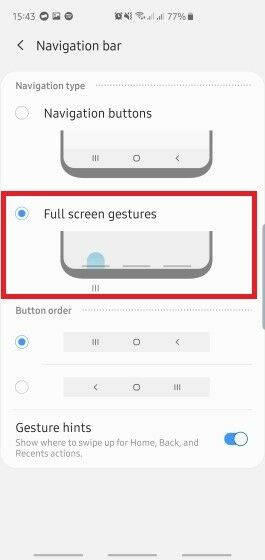
Pertama merupakan navigation gesture yang menjadikan navigasi pada bawah layar HP menghilang & diaktifkan menggunakan cara mengusapnya sedikit ke atas.
Fitur ini membantu membersihkan layar berdasarkan rumitnya tombol-tombol navigasi, sehingga tampilan menjadi lebih minimalis. Navigation Gesture nir muncul menjadi default, sehingga kamu harus mengaturnya secara manual.
Kamu tinggal masuk ke laman Display, lalu masuk ke Navigation bar. Kamu tinggal pilih Full screen gestures buat membuat navigasi sebagai hilang & kamu aktifkan menggunakan mengusapnya.
dua. Tombol Screenshot
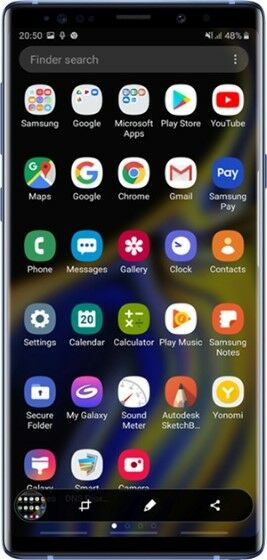
Selanjutnya merupakan tombol screenshot yg dipermudah pada One UI. Jika sebelumnya engkau wajib menahan tombol, kini kamu hanya cukup menekan tombol power dan volume down secara bersamaan.
Selain itu, bila engkau menggunakan One UI di seri Samsung Note, maka ada fitur smart screenshot yg sanggup engkau akses dari Panel Edge. Kamu juga bisa merekam GIF, Pin-to-Screen, & lainnya.
3. Mode Satu Tangan
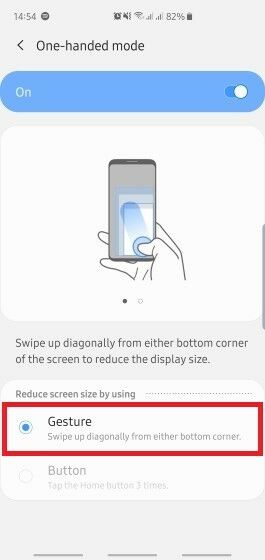
Selanjutnya merupakan mode satu tangan yg berguna buat menggunakan HP hanya menggunakan satu tangan. Fitur ini akan menciptakan layar sebagai mini dan bisa engkau akses menggunakan mudah.
Kamu sanggup menyalakan fitur ini melalui pengaturan One-handed mode di pada pengaturan. Kamu bisa cari melalui fitur pencarian atau melalui Advance Features.
4. Trash
Nah, bila fitur Recycle Bin niscaya gak asing lagi buat kamu bukan?
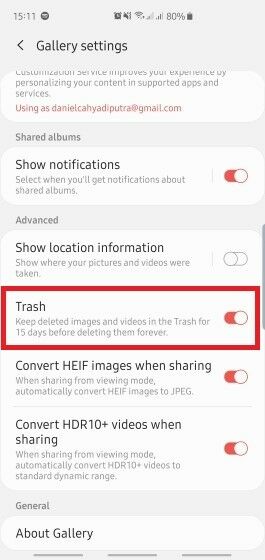
Jika biasanya ditemukan di dalam Windows, Samsung gak kalah juga dengan menyematkan fitur Trash pada dalam One UI. Kamu bisa mengaktifkan fitur ini buat menyimpan gambar terhapus.
Namun, gambar yang tersimpan dalam Trash akan otomatis dihapus tetap selama 15 hari. Fitur ini akan sangat bermanfaat jika engkau tidak sengaja menghapus gambar berharga.
Untuk mengakses fitur ini, kamu sanggup masuk ke pengaturan pada Galeri & pilih Trash.
lima. Quick-Open Notification Panel
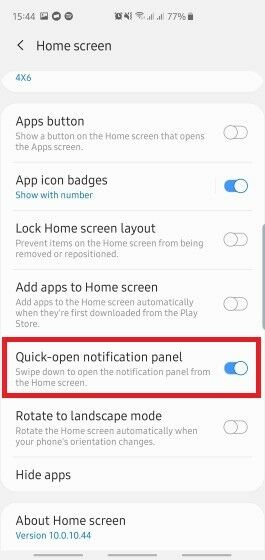
Selanjutnya adalah Quick-Open Notification Panel atau gestur untuk membuka notifikasi pada atas layar hanya menggunakan sekali usap tanpa harus menjangkau atap layar.
Cara buat mengaktifkannya merupakan melalui pengaturan Home Screen, kemudian pilih Quick-Open Notification Panel. Kamu pun bisa mengakses notifikasi menggunakan usap ke bawah & Home dengan usap ke atas.
Fitur ini tidak diaktifkan secara default saat engkau membeli produk baru Samsung atau update ke One UI.
6. Secure Folder
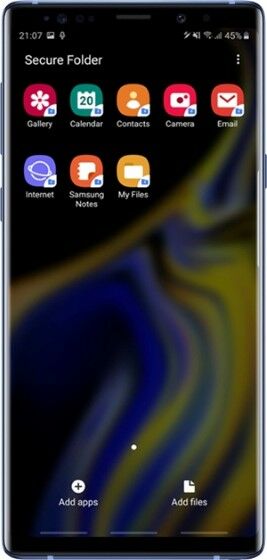
Nah, jikalau fitur Secure Folder ini sangat cocok untuk kamu yg punya pelaksanaan atau data yang sensitif pada HP. Karena folder ini akan bersifat terkunci & hanya mampu diakses menggunakan memasukkan kode.
Untuk mengaktifkan fitur ini, kamu mampu mengaksesnya melalui Biometrics and Security. Lalu, tinggal pilih Secure Folder dan ikuti langkah yang diberikan.
Kamu mampu mengunci file apapun pada HP kamu menggunakan menyimpannya pada pada Secure Folder. Nice!
7. Auto Night Mode
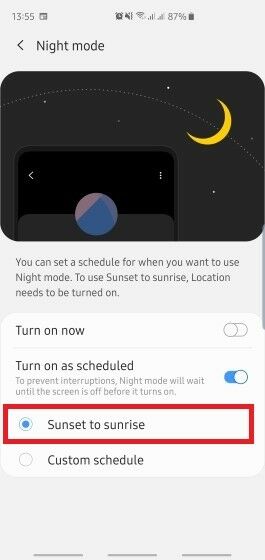
Terakhir adalah Mode Malam secara automatis, fitur ini tersembunyi dan jarang diketahui oleh pengguna. One UI memang dikenal memiliki mode malam yg baik, tapi lebih kece lagi bila dimaksimalkan menggunakan fitur auto.
Auto Night Mode akan menciptakan antarmuka HP engkau diubahsuaikan menggunakan hari, sebagai akibatnya mode malam akan aktif secara otomatis hanya pada waktu malam hari saja.
Untuk mengaturnya, engkau sanggup masuk ke pengaturan Night Mode. Lalu, pilih Turn on as Scheduled dan klik Sunset to sunrise. Maka HP kamu akan mengganti modenya secara otomatis. Mantap!
Akhir Kata
Itu beliau sejumlah fitur tersembunyi One UI dalam HP Samsung yang harus kamu ketahui buat memaksimalkan kegunaan HP sehari-hari. Apakah kamu punya fitur tersembunyi lainnya?
Tuliskan pendapat kamu di kolom komentar, ya. Sampai jumpa di artikel selanjutnya!


Comments
Post a Comment